들어가며: 앱을 다시 쓰기 전에, 탭바 한 장만
저는 Flutter 로 웰니스 앱을 만들고, 앱에 붙는 서버(Django·FastAPI)도 함께 맡고 있어요.
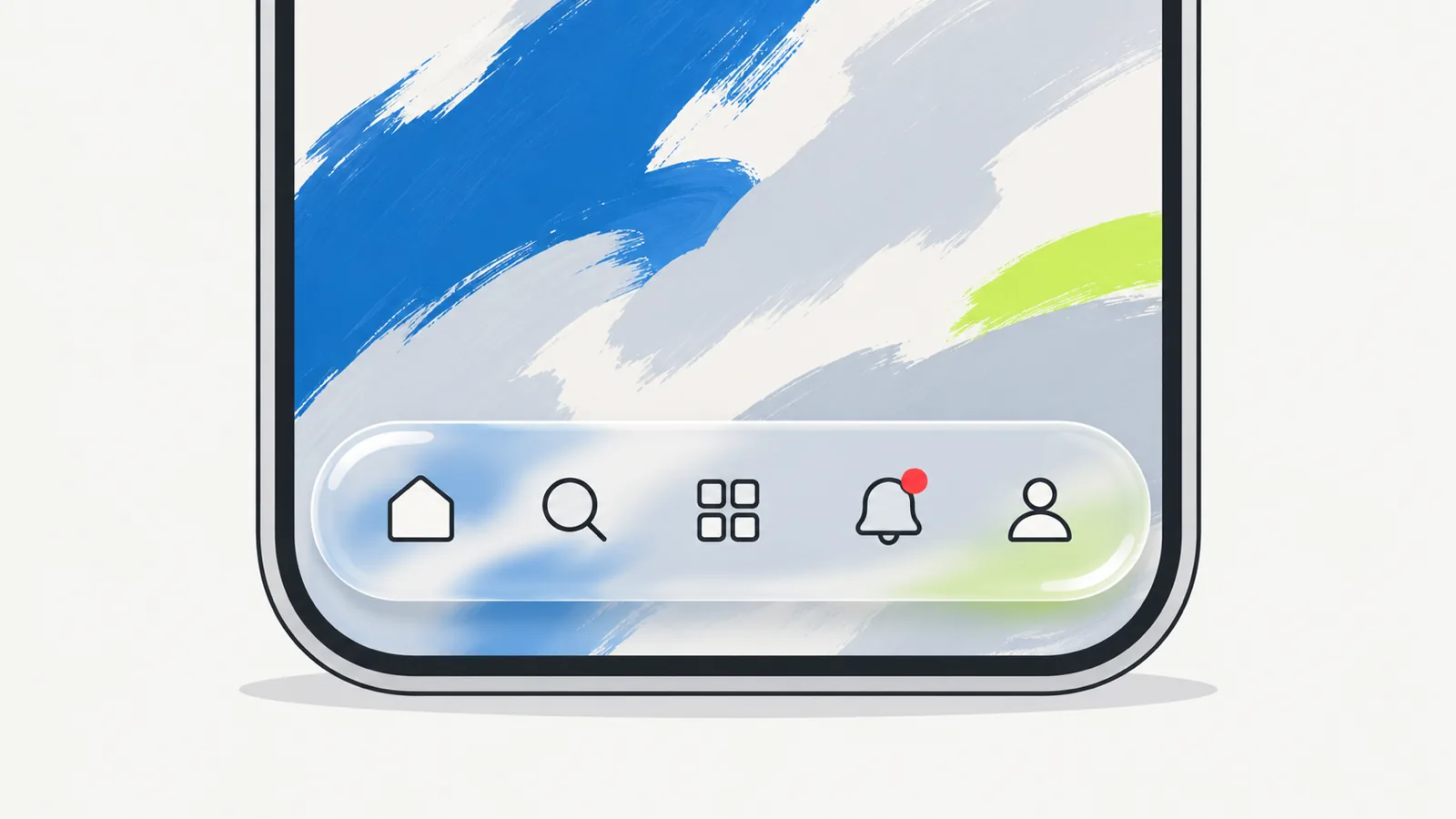
iOS 26 이 나오고 나서 이런 이야기가 나왔어요. “iOS 에서는 앱이 iOS 답지 않아 보인다. 네이티브로 다시 써야 하지 않을까?” 시스템 앱들은 모두 Liquid Glass 로 바뀌었는데, 저희 앱의 하단 탭바는 Flutter 로 그린 유리 흉내였거든요.
전면 재작성은 큰 결정이에요. 그래서 먼저 질문 하나를 확인해 보기로 했어요. “iOS 다움의 차이가 화면 전체에 퍼져 있나, 아니면 시스템 부품 몇 개에 몰려 있나?” 몰려 있다면 그 부품만 네이티브로 바꾸면 돼요. 가장 눈에 띄는 부품이 탭바였어요.
이 글은 화면은 전부 Flutter 에 두고, 하단 탭바 한 장만 UIKit UITabBar 로 바꿔 PlatformView 로 띄운 과정이에요. 처음엔 “네이티브 뷰를 하나 띄우고 채널로 탭 번호만 주고받으면 끝”이라고 생각했어요. 실제로는 탭이 안 먹고, 빠르게 누르면 선택 표시와 화면이 어긋나고, 출시 뒤에는 시스템 배지가 아이콘을 덮었어요.
이런 분께 도움이 될 거예요.
- Flutter 앱인데 iOS 26 에서 시스템 컴포넌트 모양을 그대로 쓰고 싶은 분
- PlatformView 를 붙였는데 터치가 네이티브로 안 가거나 상태가 어긋나는 분
UITabBarItem.badgeValue로 숫자 없는 점을 그리려는 분
다룰 키워드는 UiKitView, 채널 계약, EagerGestureRecognizer, 선택 재확정, 레드닷 오버레이 예요.
배경: 흉내 낸 유리와 시스템 유리
기존 탭바는 Flutter 패키지(liquid_glass_renderer)로 그렸어요. 그런데 실제 굴절 셰이더 경로는 애니메이션 마지막 프레임에서 좌표가 갱신되지 않는 문제가 있어서, fake: true 로 BackdropFilter(blur 25) 하나만 쓰는 흉내 유리를 쓰고 있었어요. 반투명하고 흐릿하긴 하지만, 시스템 탭바처럼 굴절하거나 선택 항목에 렌즈가 생기지는 않아요.
반대로 시스템 탭바는 거의 공짜로 Liquid Glass 가 돼요. Apple 의 Adopting Liquid Glass 문서는 이렇게 말해요(2026-11-18 확인).
In system frameworks, standard components like bars, sheets, popovers, and controls automatically adopt this material.
(시스템 프레임워크의 막대, 시트, 팝오버, 컨트롤 같은 표준 컴포넌트는 이 재질을 자동으로 입어요.)
그리고 그 효과는 최신 Xcode 로 다시 빌드할 때 적용된다고 적혀 있어요. 정리하면, Flutter 는 이 재질을 그릴 수 없고, UIKit 은 표준 부품만 쓰면 알아서 그려 줘요. 그렇다면 Flutter 화면 위에 UIKit 부품을 하나 얹으면 되지 않을까 싶었어요.
Flutter 에서 iOS 네이티브 뷰를 얹는 방법이 PlatformView(UiKitView)예요. Flutter 문서(Hosting native iOS views, 2026-11-18 확인)는 두 가지를 분명히 해요. iOS 는 Hybrid composition 만 쓰고(네이티브 UIView 가 실제 뷰 계층에 붙어요), PlatformView 에는 성능 비용이 따른다는 거예요. 성능은 뒤에서 직접 재 볼게요.
첫 설계: SwiftUI 로 유리 바를 직접 그렸다
처음 만든 시제품은 UITabBar 가 아니었어요. SwiftUI 의 glassEffect 로 탭바 모양을 직접 그려 UIHostingController 에 담고, 그 뷰를 PlatformView 로 띄웠어요. Flutter 탭바와 같은 크기·여백을 맞추기 쉬울 거라고 생각했거든요.
여기서 첫 함정이 안전 영역이었어요. 호스팅 컨트롤러가 safe area 를 받으면, Flutter 가 이미 계산한 하단 여백 위에 홈 인디케이터 높이가 한 번 더 붙었어요. 그래서 시제품에서는 safe area 를 끄고 여백을 Dart 쪽 계산(24pt)과 맞춰 직접 줬어요.
// 하단 여백은 Dart 쪽 높이 계산(24)과 맞춰 직접 준다. safe area 를 받으면 홈 인디케이터 높이가 이중으로 붙는다.
hosting.safeAreaRegions = []
시뮬레이터(iPhone 17 Pro, iOS 26.3)에서 띄워 보니 유리 바는 잘 나왔어요. 그런데 화면을 보고 바로 알았어요. 제가 원한 건 “유리처럼 생긴 바”가 아니라 “설정 앱에 있는 그 탭바”였어요. 직접 그린 유리는 결국 또 하나의 흉내였어요. 선택 렌즈, 눌렀을 때의 반응, 다크 재질 같은 세부를 다시 따라 그려야 했고요.
그래서 한 시간 만에 시스템 UITabBar 로 교체했어요. 외형은 시스템에 맡기고 세 가지만 정했어요.
- 다크 고정: 앱 화면이 어두워서, 라이트 재질이면 밝은 유리 위에 흰 아이콘이 묻혀요.
- 틴트: 선택 아이콘을 앱의 라임색(
#CDF246)으로. - 선택 버블: 다크 기본 버블(회색)이 라임 아이콘과 따로 놀아서, 버블에 라임을 25% 섞었어요.
tabBar.overrideUserInterfaceStyle = .dark
tabBar.tintColor = tintColor
let appearance = tabBar.standardAppearance.copy()
appearance.selectionIndicatorTintColor = tintColor.withAlphaComponent(0.25)
tabBar.standardAppearance = appearance
tabBar.scrollEdgeAppearance = appearance
UITabBar 로 바꾸자 안전 영역 문제도 다른 모양이 됐어요. 높이를 시스템이 정하거든요. 그래서 탭바를 Dart 가 준 영역의 아래쪽에만 붙이고, 위쪽 남는 공간은 투명으로 뒀어요. 코드 주석상 시스템이 정하는 높이에는 홈 인디케이터 영역이 포함돼요.
NSLayoutConstraint.activate([
    tabBar.leadingAnchor.constraint(equalTo: containerView.leadingAnchor),
    tabBar.trailingAnchor.constraint(equalTo: containerView.trailingAnchor),
    tabBar.bottomAnchor.constraint(equalTo: containerView.bottomAnchor),
])
여기서 볼 건 top 제약이 없다는 점이에요. Dart 는 글자 배율을 반영한 “넉넉한 상자”를 주고, 네이티브는 그 바닥에 시스템 높이로 붙어요. 둘이 서로의 높이를 정확히 맞추려 하지 않으니, 높이 계산이 어긋나도 바가 잘리지는 않아요.
경계 긋기: 네이티브는 그리고, 판단은 Dart 가 한다
이제 Dart 와 Swift 가 무엇을 나눠 가질지 정해야 했어요. 기준은 하나였어요. 탭바 말고는 아무것도 바꾸지 않는다. 탭을 눌렀을 때 어느 화면으로 갈지, 같은 탭을 다시 누르면 맨 위로 스크롤할지, 연타를 막을지는 이미 Dart 의 하단 탭바 위젯과 라우터(go_router 의 goBranch)가 알고 있었어요. 이걸 Swift 로 옮기면 iOS 와 Android 가 다른 규칙을 갖게 돼요.
그래서 역할을 이렇게 나눴어요.
| 맡는 일 | |
|---|---|
| Dart | 무엇을 그릴지(항목·선택·배지) 정하고, 탭 이벤트를 받아 이동을 판단 |
| Swift | 받은 상태대로 UITabBar 를 그리고, 눌린 칸 번호만 통지 |
채널은 PlatformView 하나당 하나예요. 이름 뒤에 뷰 ID 를 붙여요. 방향별로 메서드가 하나씩이에요.
| 방향 | 메서드 | 인자 |
|---|---|---|
| Dart → Swift | update | 전체 상태 (생성 시에는 creationParams 로 같은 형식) |
| Swift → Dart | onTap | 눌린 칸 번호(int) |
상태의 모양은 Dart 위젯의 주석에 계약으로 적어 뒀어요. 한쪽만 고쳐도 다른 쪽이 주석만 보고 맞출 수 있게요.
/// 채널 계약(`update` 인자·creationParams): `{selectedIndex: int, textScale: double, items: [{label, icon, iconSize,
/// badgeCount, hasRedDot, identifier}]}`.
class NativeGlassTabBar extends StatefulWidget {
  static const String _viewType = 'app/native_glass_tab_bar';
  // ...
}
icon 은 이미지 경로가 아니라 Assets.xcassets 의 이미지셋 이름이에요. 탭 아이콘 SVG 를 템플릿 렌더링으로 iOS 에셋에 따로 넣어 두고, Swift 는 UIImage(named:) 로 꺼내요. 템플릿이라 선택 색은 시스템이 틴트로 칠해요.
여기서 독자가 궁금해할 만한 게 있어요. “매번 전체 상태를 보내면 낭비 아닌가?” 탭바 상태는 항목 6개 남짓이라 작아요. 대신 같은 상태를 두 번 보내지 않게 했어요. 중첩 List 라 == 로 비교가 안 돼서, 문자열로 바꿔 비교해요.
void _sendStateIfChanged() {
  final channel = _channel;
  if (channel == null) return;
  final state = _buildState(_currentTextScale());
  if (state.toString() == _lastSentState) return;
  _lastSentState = state.toString();
  channel.invokeMethod<void>('update', state);
}
이 함수를 부르는 곳이 세 군데예요. 위젯 인자가 바뀔 때(didUpdateWidget), 글자 배율이 바뀔 때(didChangeDependencies, 위젯 인자는 그대로라 didUpdateWidget 이 안 와요), 그리고 뷰가 막 만들어졌을 때예요.
마지막 것은 리뷰에서 나온 지적이었어요. creationParams 는 첫 build 시점의 값이에요. 그런데 네이티브 뷰가 실제로 만들어지는 건 그보다 늦어요. 그 사이에 배지 수나 선택이 바뀌면 _channel 이 아직 null 이라 update 가 버려지고, 네이티브는 옛 상태로 남아요. 그래서 onPlatformViewCreated 에서 마지막 전송 기록을 지우고 한 번 더 보내요.
void _handlePlatformViewCreated(int viewId) {
  _channel = MethodChannel('${NativeGlassTabBar._viewType}_$viewId')
    ..setMethodCallHandler((call) async {
      if (call.method == 'onTap' && call.arguments is int) {
        widget.onTap(call.arguments as int);
      }
    });
  // creationParams 는 첫 build 시점 값이라, 뷰 생성 전에 바뀐 선택·뱃지를 한 번 더 보낸다.
  _lastSentState = '';
  _sendStateIfChanged();
}
Swift 쪽에도 작은 규칙이 하나 있어요. 항목 구성(라벨 목록)이 같으면 UITabBarItem 을 다시 만들지 않아요. setItems 로 갈아끼우면 선택 애니메이션이 끊기거든요. 나중에 조건에 따라 탭 한 칸이 다른 탭으로 바뀌는 기능이 붙었을 때도, 라벨이 달라지는 그 순간에만 항목을 새로 만들면 됐어요.
막힌 지점 1: 탭이 안 먹는다
UITabBar 로 바꾸고 처음 띄웠을 때, 유리는 예쁘게 나오는데 탭을 눌러도 아무 일이 없었어요.
원인은 Flutter 쪽 제스처 경쟁이었어요. 앱의 공용 Scaffold 는 화면 아무 데나 누르면 키보드를 내리려고 탭 인식기를 하나 감싸 두고 있어요. PlatformView 위의 터치도 Flutter 의 제스처 경쟁(gesture arena)을 먼저 거치는데, 이 경쟁에서 Scaffold 의 탭 인식기가 이기면 터치가 네이티브 뷰까지 가지 않아요.
해결은 UiKitView 에 EagerGestureRecognizer 를 주는 거였어요. 손가락이 닿는 즉시 이 뷰가 제스처를 가져가요.
UiKitView(
  viewType: NativeGlassTabBar._viewType,
  creationParams: _buildState(textScale),
  creationParamsCodec: const StandardMessageCodec(),
  onPlatformViewCreated: _handlePlatformViewCreated,
  // 공용 Scaffold 의 키보드 내리기 탭 인식기가 제스처 경쟁에서 이겨 네이티브로 터치가 안 간다.
  gestureRecognizers: const {Factory<OneSequenceGestureRecognizer>(EagerGestureRecognizer.new)},
)
탭바는 스크롤이나 드래그를 Flutter 와 나눠 쓸 일이 없어서, 모든 제스처를 네이티브가 가져가도 잃는 게 없었어요. 스크롤 가능한 네이티브 뷰라면 이렇게 하면 안 돼요. 그때는 필요한 인식기 종류만 넘겨야 해요.
막힌 지점 2: 빠르게 누르면 선택과 화면이 어긋난다
탭이 먹기 시작하자 다음 문제가 보였어요. 탭을 빠르게 연달아 누르면, 탭바는 C 탭이 선택돼 있는데 화면은 B 탭에 머물렀어요. 그 상태가 다음 탭을 누를 때까지 계속됐어요.
원인은 기존 Flutter 탭바의 연타 방지였어요. Flutter 탭바는 마지막 탭에서 500ms 안에 들어온 탭을 모두 무시해요. Flutter 탭바에서는 무시된 탭이 아무 흔적도 남기지 않아요. 선택 표시도 Dart 상태로 그리니까요.
UITabBar 는 달라요. 누르는 순간 UIKit 이 스스로 선택을 옮겨요. Dart 는 그 탭을 무시했으니 상태가 그대로이고, 상태가 그대로이니 update 도 보내지 않아요. 결국 네이티브 선택만 C 로 가 있고 화면은 B 에 남아요.
첫 시도: 콜백 안에서 선택을 되돌린다
처음엔 “선택은 Dart 가 확정한 값만 따른다”로 고쳤어요. didSelect 가 오면 마지막으로 확정된 칸으로 즉시 되돌리고, 실제 이동은 Dart 의 update 로 받는 방식이에요.
func tabBar(_ tabBar: UITabBar, didSelect item: UITabBarItem) {
    applySelection(confirmedSelectedIndex) // Dart 가 확정한 칸으로 되돌린다
    channel.invokeMethod("onTap", arguments: item.tag)
}
논리적으로는 맞아 보였어요. 그런데 고쳐지지 않았어요. 로그를 찍어 보니 iOS 26 의 UITabBar 는 콜백 안에서 선택을 되돌려도, 선택 애니메이션이 끝날 즈음(약 0.6초 뒤) 탭한 항목으로 선택을 다시 확정했어요. 렌즈가 탭한 자리로 미끄러지는 애니메이션이 진행 중이라, 중간에 바꾼 값을 애니메이션 끝에 덮어쓰는 것으로 보여요. 이 재확정은 제가 찾아본 Apple 문서에 적혀 있지 않았고, 디버그 로그로 확인한 동작이에요(iOS 26.x 기준).
다시 세운 규칙: 다른 탭 전환은 무조건 받는다
UIKit 의 선택을 거스를 수 없다면, Dart 가 맞추는 수밖에 없어요. 그래서 규칙을 바꿨어요.
네이티브 경로에서는 다른 탭으로의 전환을 절대 무시하지 않는다. 연타 방지는 같은 탭 재선택에만 건다.
같은 탭을 다시 누르면 맨 위로 스크롤하는 동작이 있어서, 이건 여전히 중복을 막아야 했어요. 기준 시각도 “마지막 탭”이 아니라 “마지막 재선택” 으로 바꿨어요. 그래야 다른 탭으로 옮긴 직후의 재선택은 막히지 않아요.
void _handleNativeTap(int index) {
  final now = DateTime.now();
  final isReselect = index == _selectedSlot;
  final isRapidReselect =
      isReselect &&
      _lastReselectTime != null &&
      now.difference(_lastReselectTime!) <= const Duration(milliseconds: 500);

  if (isRapidReselect) return;
  widget.onTap?.call(widget.items[index]);
  _lastReselectTime = isReselect ? now : null;
}
Swift 의 되돌리기 코드는 지웠어요. 지금 didSelect 는 칸 번호를 알리기만 해요.
여기서 얻은 원칙은 이거예요. 상태의 주인이 둘이면, 한쪽은 다른 쪽을 거절할 수 없어야 한다. UITabBar 는 선택을 스스로 바꾸는 부품이라, Dart 가 “그 탭은 무시할게”라고 할 수 있는 자리가 없었어요. Flutter 탭바와 네이티브 탭바가 같은 onTap 을 받지만, 연타 처리 함수는 따로 두게 된 이유예요.
성능: PlatformView 하나의 값
PlatformView 에 성능 비용이 있다는 건 문서에도 있었어요. 그래서 기본값을 켜기 전에 profile 빌드에서 홈 화면을 스크롤하며 켠 빌드(ON)와 끈 빌드(OFF)를 비교했어요. 빌드별로 한 번씩 쟀어요.
iPhone 15 (60Hz, iOS 26.6.1), Flutter 타임라인 약 50초 녹화:
| 항목 | OFF | ON |
|---|---|---|
| UI 스레드 중앙값 / p99 | 1.64 / 2.31ms | 1.96 / 2.90ms |
| Raster 중앙값 / p99 | 3.39 / 4.30ms | 2.91 / 4.03ms |
| 네이티브 합성 평균 / p99 | — | 0.38 / 1.14ms |
| 16.7ms 넘은 프레임 | 0 / 2,421 | 0 / 2,088 |
iPhone 16 Pro (120Hz), 같은 방식:
| 항목 | OFF | ON |
|---|---|---|
| UI 스레드 중앙값 / p99 | 1.07 / 2.63ms | 2.40 / 3.30ms |
| Raster 중앙값 / p99 | 3.34 / 5.26ms | 2.32 / 3.34ms |
| 네이티브 합성 중앙값 / p99 | — | 0.36 / 0.71ms |
| 8.3ms 넘은 프레임 | 7 | 3 |
여기서 볼 건 두 가지예요. UI 스레드는 조금 늘고, Raster 는 줄었어요. Raster 가 준 건 흉내 유리의 BackdropFilter(blur 25)가 빠진 몫으로 추정해요(따로 분리해 재지는 않았어요). 그리고 네이티브 합성(PlatformViewsController::PerformSubmit) 비용은 p99 로도 1ms 남짓이었어요.
Xcode Instruments 의 Animation Hitches 로 iOS 합성 단계까지 봐도 두 기기 모두 hitch 는 0건이었어요.
한계도 있어요. 측정은 빌드마다 1회였고 홈 화면만 쟀어요. iPhone 16 Pro 의 ON 녹화에서는 약 8초 동안 화면에 표시된 프레임이 초당 85~92 로 떨어진 구간이 있었는데, 같은 빌드의 Flutter 타임라인은 120fps 를 유지하고 있었어요. 스크롤 속도 차이인지, 녹화 부하인지, 합성 비용인지는 한 번의 측정으로 가를 수 없어서 원인 미확인으로 남겼어요. ON 빌드에서 UI 269ms 프레임이 한 번 나온 것도 마찬가지예요.
폴백: iOS 26 미만과 Android 는 그대로
이 앱의 최소 배포 버전은 iOS 15.6 이에요. Liquid Glass 탭바는 iOS 26 부터라서, 그 아래와 Android 는 기존 Flutter 탭바를 그대로 써요. 판정은 Dart 에서 한 번만 해요.
static final bool isSupported = Platform.isIOS && (_iosMajorVersion() ?? 0) >= 26;

// Platform.operatingSystemVersion 은 iOS 에서 "Version 26.0 (Build 23A341)" 형태다.
static int? _iosMajorVersion() {
  final match = RegExp(r'(d+)').firstMatch(Platform.operatingSystemVersion);
  return match == null ? null : int.tryParse(match.group(1)!);
}
버전을 읽지 못하면 0 으로 보고 Flutter 탭바로 떨어져요. 모르면 옛길로 가는 쪽이 안전해서예요.
켜고 끄는 스위치도 두 개 뒀어요.
- 개발자 화면 토글: 실기기에서 바로 ON/OFF 비교. 앱을 다시 켜면 기본값으로 돌아와요.
--dart-define=NATIVE_TAB_BAR=false: profile 빌드 성능 비교용. profile 빌드에서는 개발자 화면을 열기 어려워서 빌드 인자로 정해요.
시제품은 기본 OFF 로 시작했고, 측정을 마친 뒤 기본값을 ON 으로 바꿨어요. 그 상태로 개발용 빌드에서 몇 주 동안 써 보면서 탭 전환, 배지, 튜토리얼·토스트처럼 Flutter 가 바 위에 그리는 요소가 제대로 겹치는지 지켜봤어요. 눈에 띄는 문제가 없어서 iOS 26 이상 기본 ON 으로 출시 브랜치에 반영했어요.
출시 뒤 1: QA 자동화가 탭을 못 찾는다
기본 ON 으로 바꿔 출시 브랜치에 반영한 날, iPhone 에서 돌리던 UI 자동화 스크립트가 하단 탭을 찾지 못했어요. 자동화는 Flutter 위젯의 Semantics 식별자(main_tab_home 같은 값)로 탭을 찾고 있었는데, 탭바가 네이티브로 바뀌면서 그 Semantics 노드가 사라졌거든요.
고치는 건 간단했어요. 채널 계약에 identifier 를 더하고, Swift 에서 UITabBarItem.accessibilityIdentifier 에 같은 값을 넣었어요. Flutter 탭바와 네이티브 탭바가 같은 식별자를 갖게 되니, 자동화 스크립트는 어느 쪽 탭바든 똑같이 찾아요.
하나 덧붙이면, 자동화 도구(WebDriverAgent)는 PlatformView 안의 UITabBar 를 보이지 않는 요소(isVisible=0)로 보고했어요. 그래서 스크립트 쪽에서 탭바 아래 요소는 보이는 것으로 취급하게 따로 맞췄어요.
이 일로 배운 건, PlatformView 로 바꾸면 화면에서 Flutter 위젯 트리가 그 영역만큼 사라진다는 거예요. 접근성, 테스트, 계측처럼 위젯 트리에 기대던 것들이 함께 빠져요.
출시 뒤 2: 시스템 배지가 아이콘을 덮는다
이 글을 쓰게 된 직접적인 계기가 이 문제예요.
하단 탭에 숫자 없는 빨간 점(레드닷) 을 찍는 기능이 붙었어요. 아직 안 해 본 기능으로 사용자를 이끄는 표시예요. Flutter 탭바에는 이미 지름 6pt 의 점 위젯이 있었어요. 네이티브 쪽은 채널 계약에 hasRedDot 을 더하고, 이렇게 그렸어요.
// 빈 문자열 badgeValue 는 숫자 없는 점으로 그려진다.
tabBar.items?[index].badgeValue = badgeCount > 0 ? "(min(badgeCount, 99))" : (hasRedDot ? "" : nil)
badgeValue 에 빈 문자열을 넣으면 숫자 없는 배지가 나와요. 여기까지는 맞았어요. 그런데 실기기(iPhone 15, iOS 26)에서 보니 그 “점”은 숫자 배지와 같은 크기, 약 18pt 의 빨간 원이었어요. 아이콘을 절반쯤 덮었어요.
Apple 문서(badgeValue, 2026-11-18 확인)는 “배지가 표시할 텍스트”이고 기본값이 nil 이라고만 해요. 빈 문자열일 때 크기가 어떻게 되는지는 적혀 있지 않아요. 크기를 줄이는 공개 API 도 찾지 못했어요. 시스템 배지로는 6pt 점을 만들 수 없었어요.
그래서 점에는 시스템 배지를 쓰지 않고, 6pt 점을 직접 그리기로 했어요. 숫자 배지(채팅 안 읽음 수)는 그대로 시스템 배지예요. 숫자 배지는 원래 그 크기가 맞으니까요.
직접 그리기로 하자 질문이 세 개 생겼어요. 어디에 얹나, 아이콘 위치는 어떻게 아나, 언제 위치를 맞추나.
어디에 얹나: 아이콘 뷰 안이 아니라 그 위
처음엔 점 뷰를 아이콘 이미지 뷰의 자식으로 넣으면 위치가 저절로 따라올 거라 생각했어요. 실기기에서 보니 점이 빨간색이 아니라 아이콘 색(라임·흰색)으로 칠해졌어요. 시스템이 아이콘 내용 전체를 틴트로 칠하는데, 그 안에 넣은 점까지 함께 칠한 거예요.
그래서 점은 탭바 밖, 탭바를 담은 컨테이너 뷰에 얹고 위치만 아이콘에 맞춰요. 탭바 계층 밖이라 틴트가 닿지 않아요.
아이콘 위치는 어떻게 아나: 에셋 이름으로 찾는다
UITabBarItem 은 뷰가 아니라서 아이콘의 화면 위치를 알려 주지 않아요. 탭바의 하위 뷰를 뒤져서 아이콘 이미지 뷰를 찾아야 했어요. 단서는 UIImage(named:) 로 만든 이미지가 그 이름을 accessibilityIdentifier 로 갖는다는 점이었어요. 채널로 받은 아이콘 이름이 곧 찾을 열쇠예요.
함정이 하나 더 있었어요. iOS 26 탭바는 한 항목의 아이콘을 두 벌 그려요. 평소 아이콘과 선택 렌즈 안의 아이콘이에요. 둘 다 같은 이름을 가지니, 그냥 찾으면 점이 두 개 생겨요. 그래서 같은 가로 중심에는 한 번만 달아요.
private func layoutRedDots() {
    var frames: [CGRect] = []
    var placed: Set<Int> = []
    for iconView in descendants(of: tabBar).compactMap({ $0 as? UIImageView }) {
        let name = iconView.accessibilityIdentifier ?? iconView.image?.accessibilityIdentifier
        guard let name, redDotIconNames.contains(name) else { continue }
        let icon = iconView.convert(iconView.bounds, to: containerView)
        guard icon.width > 0, icon.height > 0, containerView.bounds.contains(icon) else { continue }
        guard placed.insert(Int(icon.midX.rounded())).inserted else { continue } // 두 벌 중 한 번만
        frames.append(CGRect(
            x: icon.maxX + redDotOutset - redDotSize,  // 오른쪽 위에서 2pt 바깥
            y: icon.minY - redDotOutset,
            width: redDotSize,                          // 6pt
            height: redDotSize
        ))
    }
    // ... frames 개수에 맞춰 점 뷰를 더하거나 빼고, frame 을 옮긴다
}
위치 규칙(지름 6pt, 아이콘 오른쪽 위에서 2pt 바깥)은 Flutter 탭바의 점과 같게 맞췄어요. Flutter 쪽은 Positioned(right: -2, top: -2, child: RedDot()) 이에요.
여기서 분명히 해 둘 게 있어요. 탭바의 하위 뷰 계층은 Apple 의 공개 계약이 아니에요. iOS 업데이트로 구조가 바뀌면 아이콘을 못 찾을 수 있어요. 그때의 정책을 미리 정했어요. 못 찾으면 점 없이 지나가요. 큰 배지로 되돌리지도, 엉뚱한 자리에 그리지도 않아요. 점은 “있으면 좋은” 안내라서, 사라지는 쪽이 아이콘을 덮는 쪽보다 낫다고 판단했어요.
언제 위치를 맞추나: 배치가 끝난 뒤, 두 번
아이콘 위치는 탭바가 배치를 마쳐야 정해져요. update 를 받은 그 자리에서 찾으면 아직 0 크기이거나 옛 위치예요. 게다가 탭을 바꾸면 선택 렌즈가 미끄러지는 동안 아이콘이 흔들려요. 그래서 위치를 두 번 맞춰요.
private func scheduleRedDotLayout() {
    DispatchQueue.main.async { [weak self] in self?.layoutRedDots() }                     // 이번 런루프 끝
    DispatchQueue.main.asyncAfter(deadline: .now() + 0.4) { [weak self] in self?.layoutRedDots() } // 애니메이션 끝 즈음
}
update 를 받을 때와 탭이 선택될 때 이 함수를 불러요. 회전이나 크기 변경도 있으니, 컨테이너 뷰의 layoutSubviews 에서도 다시 맞춰요.
그런데 이렇게 하면 무한 반복이 생길 수 있어요. 점 뷰를 컨테이너에 더하거나 빼면 컨테이너가 다시 배치되고, 그러면 layoutSubviews 가 또 불려요. 그래서 점 개수가 바뀔 때만 뷰를 더하고 빼고, 나머지는 frame 만 옮겨요. 개수가 같으면 뷰 계층이 바뀌지 않으니 재배치가 다시 일어나지 않아요.
실기기에서 바꾸기 전에는 약 18pt 원이 챌린지 아이콘을 덮었고, 바꾼 뒤에는 6pt 점이 아이콘 오른쪽 위에 찍혔어요. 그 탭을 선택해서 아이콘이 라임 렌즈 안에 들어가도 점은 빨간색 그대로, 같은 자리에 있었어요.
어디에 쓰지 않나
이번 방식이 맞는 경우와 아닌 경우를 가르는 기준을 하나 정해 봤어요.
그 부품이 “시스템이 그려 주는 모양” 말고는 앱만의 상태를 거의 갖지 않는가?
탭바는 맞았어요. 상태라고는 선택 칸과 배지뿐이고, 판단은 전부 Dart 에 있었어요. 반대로 이런 경우에는 다시 생각할 거예요.
- 부품이 스스로 상태를 많이 바꾸는 경우. 탭바의 선택 하나만으로도 연타 규칙을 다시 짜야 했어요. 텍스트 입력이나 스크롤 뷰처럼 상태가 계속 바뀌는 부품이면 동기화 비용이 훨씬 커져요.
- 시스템 모양을 조금만 벗어나야 하는 경우. 레드닷 하나를 위해 비공개 뷰 계층을 뒤지게 됐어요. 디자인이 시스템 부품에서 멀어질수록 이런 우회가 늘어요.
- 위젯 트리에 기대는 도구가 많은 영역. 접근성, UI 자동화, 계측이 그 영역에서 빠져요.
마치며: 흉내를 멈추니 남은 일
처음 질문은 “iOS 다움의 차이가 시스템 부품 몇 개에 몰려 있나?”였어요. 탭바 하나로 답한 건 적어도 탭바는 그렇다는 거예요. 시스템 UITabBar 를 PlatformView 로 띄우니 Liquid Glass 의 굴절, 선택 렌즈, 다크 재질을 따라 그리지 않아도 됐고, 성능도 측정한 범위에서는 떨어지지 않았어요. 앱 전체를 다시 쓸지는 이 결과만으로 정하지 않았어요.
대신 다른 걸 배웠어요.
시스템 부품을 빌리면, 모양만이 아니라 그 부품의 고집도 함께 빌려 와요.
UITabBar 는 누르는 순간 선택을 옮기고, 애니메이션 끝에 그 선택을 다시 확정하고, 빈 배지도 숫자 배지 크기로 그려요. 흉내 낼 때는 이 모든 걸 제가 정했지만, 빌려 오고 나서는 제가 맞춰야 했어요. 돌아보면 고생한 지점은 전부 “Dart 가 정하고 싶은 것”과 “UIKit 이 이미 정한 것”이 겹치는 자리였어요.
Flutter 앱에 시스템 부품을 PlatformView 로 붙이려 한다면, 시작하기 전에 세 가지를 물어보세요.
- 이 부품은 사용자의 입력에 스스로 상태를 바꾸나요? 바꾼다면 Dart 쪽에서 그 변화를 거절하는 코드(디바운스, 검증)가 있는지 찾아보세요. 그 코드는 네이티브 경로에서 다르게 짜야 해요.
- 디자인이 시스템 기본 모양에서 얼마나 벗어나나요? 공개 API 로 못 바꾸는 부분이 있다면, 그 부분이 사라져도 괜찮은지 먼저 정하세요.
- 그 영역의 위젯 트리에 기대던 것이 뭐가 있나요? Semantics 식별자, 위젯 테스트, 자동화 스크립트를 바꾸기 전에 목록으로 뽑아 두세요.
참고 자료
- Apple, Adopting Liquid Glass — 표준 컴포넌트가 재질을 자동으로 입는다는 설명 (2026-11-18 확인)
- Apple,
UITabBarItem.badgeValue— 빈 문자열일 때의 크기는 설명하지 않아요 (2026-11-18 확인) - Flutter, Hosting native iOS views in your Flutter app with platform views — iOS 는 Hybrid composition 만 쓴다는 설명과 성능 주의 (2026-11-18 확인)
- 기준 환경: 시뮬레이터 iPhone 17 Pro(iOS 26.3), 실기기 iPhone 15(iOS 26.6.1)·iPhone 16 Pro, 최소 배포 버전 iOS 15.6, 출시 시점 Flutter 3.47.4